Hướng dẫn
Hướng dẫn tạo API Google Sheet tạo file Json và cách share quyền google sheets
Th4
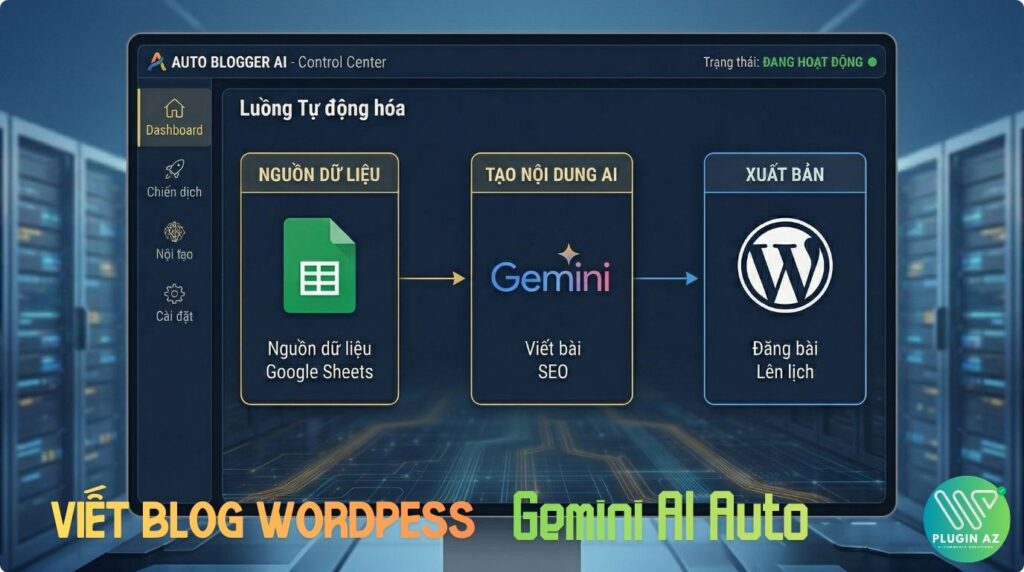
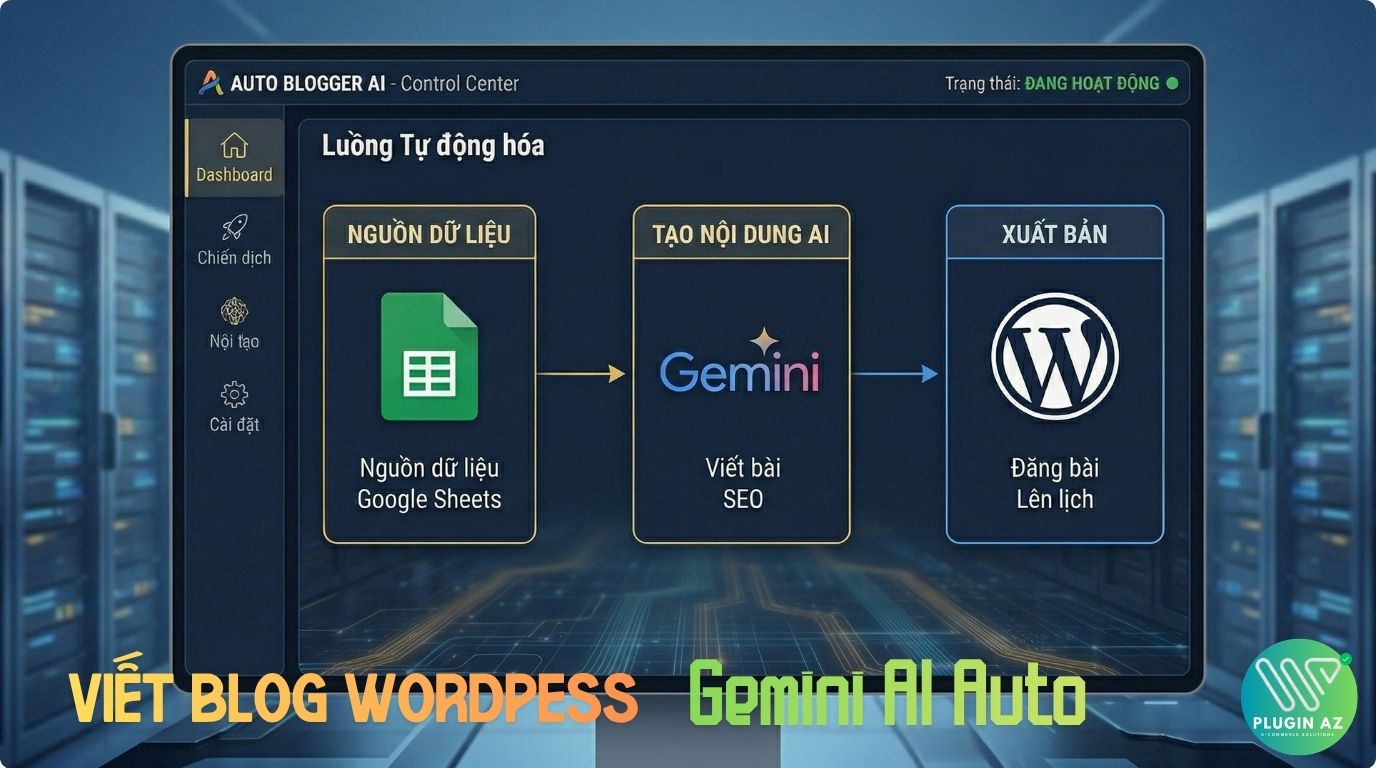
Để phần mềm Auto Blog Gemini có thể chạy tự động hóa 100%, nó cần giao tiếp được với dữ liệu của bạn (Google Sheet). Tuy nhiên, phần mềm là một cỗ máy, không phải con người, nên nó không thể tự mở trình duyệt web và gõ bàn phím được.
Hướng dẫn tạo API Google Sheet tạo file Json và cách share quyền google sheets
Việc thiết lập API, file JSON và Share quyền chính là bước bắt buộc để cấp phép cho phần mềm được quyền làm việc thay bạn.
Dưới đây là hướng dẫn từng bước chi tiết nhất, ngay cả khi bạn không rành về kỹ thuật cũng có thể làm được trong 5 phút.
Phần 1: Tạo Dự Án Và Kích Hoạt API (Google Cloud Console)
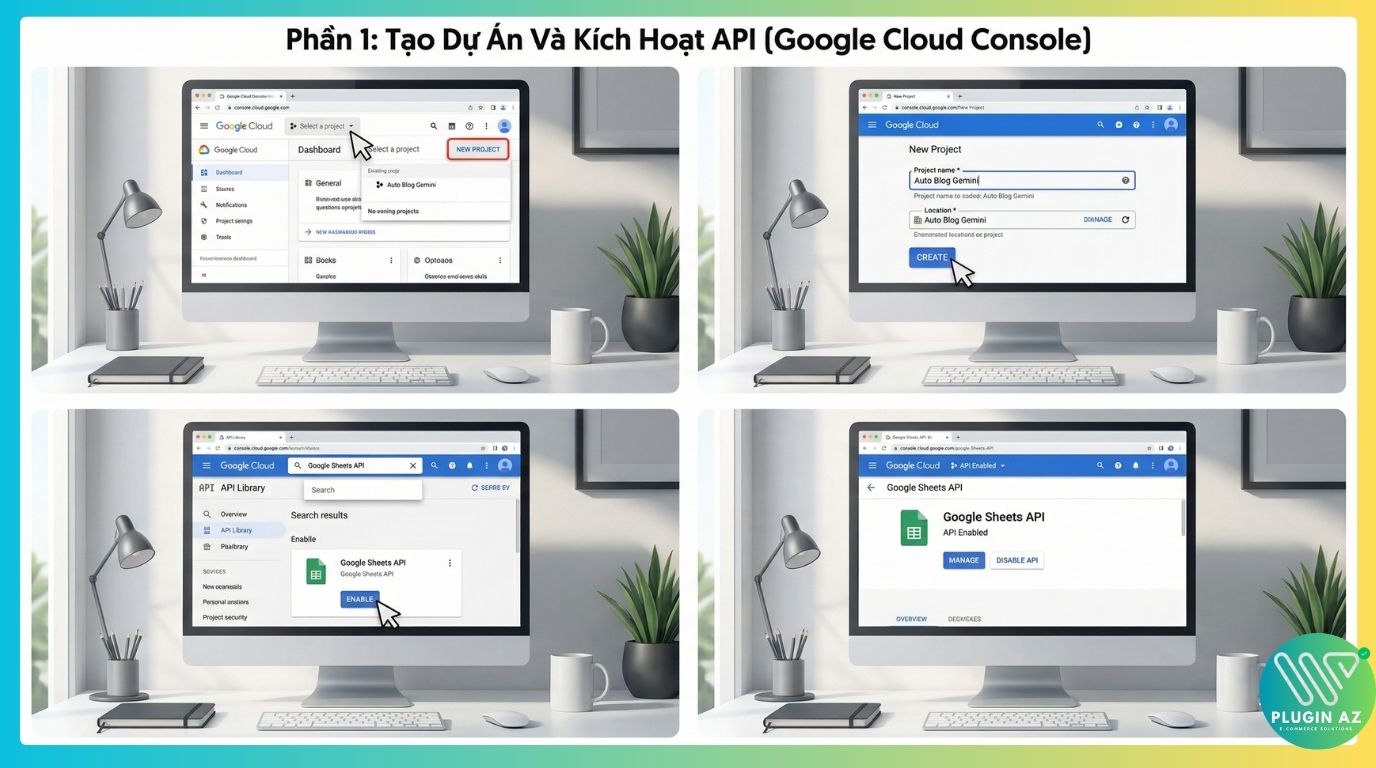
Bước này giúp báo cho Google biết bạn đang muốn sử dụng dịch vụ API của họ.
-
Đăng nhập Google Cloud: Mở trình duyệt và truy cập vào Google Cloud Console. Đăng nhập bằng tài khoản Gmail của bạn.
-
Tạo Dự án mới (New Project): * Ở góc trên cùng bên trái (cạnh logo Google Cloud), bấm vào menu xổ xuống chọn dự án.
-
Một bảng hiện ra, bấm vào nút New Project (Dự án mới) ở góc trên bên phải bảng.
-
Đặt tên cho dự án (Ví dụ:
Auto Blog Gemini) và bấm Create (Tạo). Chờ vài giây để Google tạo dự án.
-
-
Kích hoạt Google Sheets API:
-
Hãy chắc chắn rằng bạn đang ở trong dự án vừa tạo (nhìn tên dự án trên thanh trên cùng).
-
Mở menu điều hướng (biểu tượng 3 dấu gạch ngang góc trái) > Chọn APIs & Services > Library (Thư viện).
-
Trong ô tìm kiếm, gõ Google Sheets API.
-
Click vào kết quả tương ứng và bấm nút Enable (Bật).
-
-
Kích hoạt thêm Google Drive API (Khuyên dùng):
-
Quay lại thư viện (Library), tìm kiếm tiếp Google Drive API.
-
Bấm Enable (Bật). Việc bật thêm Drive API giúp phần mềm không bị lỗi quyền khi truy cập và chỉnh sửa các file Sheet nằm trong Drive của bạn.
-
Phần 2: Tạo Service Account (Tài Khoản Dịch Vụ) & Tải File JSON
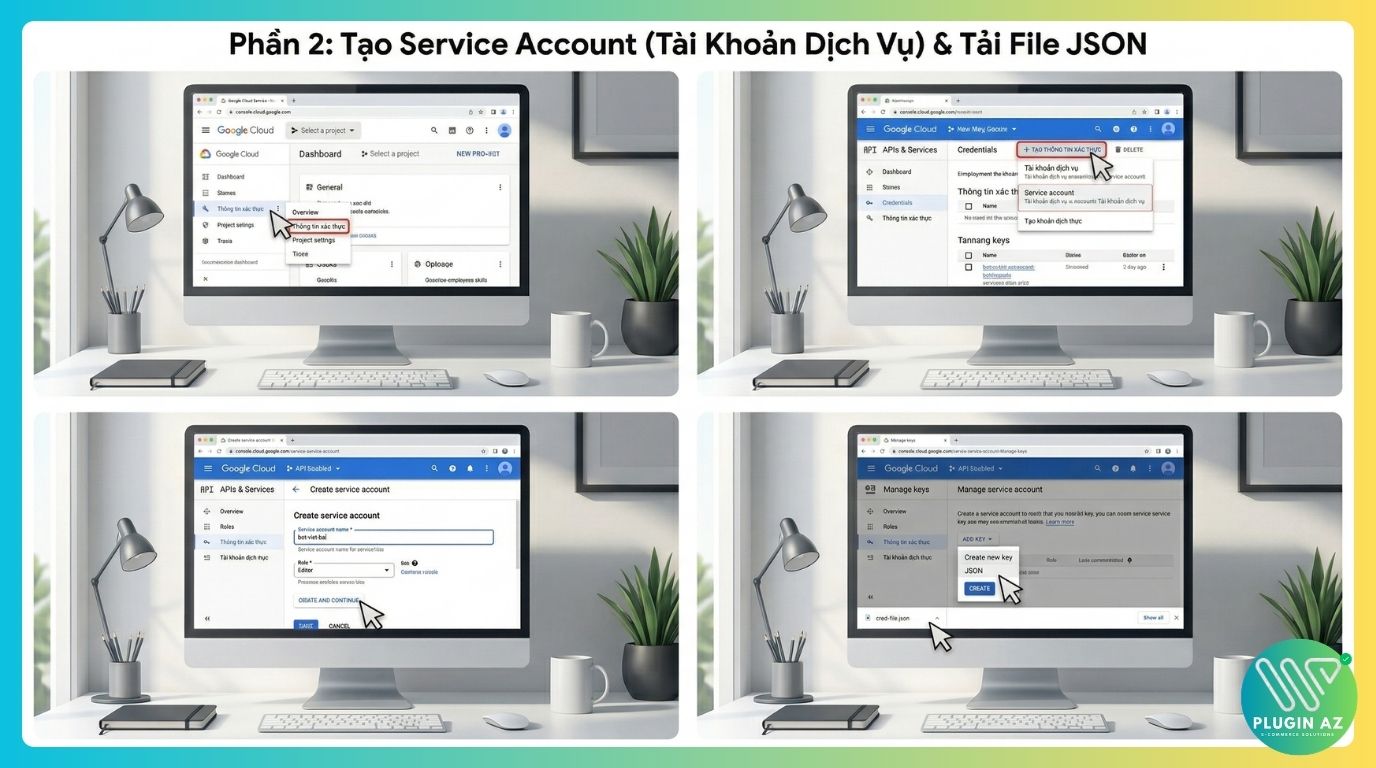
Service Account đóng vai trò như một “nhân viên ảo”. Cấp cho nhân viên này một “thẻ nhân viên” (chính là File JSON) để cài vào phần mềm.
-
Vào mục Tạo Thông tin xác thực:
-
Mở lại menu điều hướng > APIs & Services > Credentials (Thông tin xác thực).
-
-
Tạo Service Account:
-
Bấm vào nút + CREATE CREDENTIALS (Tạo thông tin xác thực) ở phía trên > Chọn Service account (Tài khoản dịch vụ).
-
Service account details: Điền tên cho tài khoản (Ví dụ:
bot-viet-bai). Phần Service account ID sẽ tự động được tạo. Bấm Create and Continue (Tạo và tiếp tục). -
Grant this service account access to project: Ở mục Select a role (Chọn vai trò), bạn chọn Basic > Editor (Người chỉnh sửa). Điều này cho phép bot có quyền đọc và ghi dữ liệu. Bấm Continue (Tiếp tục) rồi bấm Done (Xong).
-
-
Tạo và tải File JSON:
-
Bạn sẽ được đưa trở lại trang Credentials. Nhìn xuống dưới phần Service Accounts, bạn sẽ thấy tài khoản vừa tạo (có email dạng
tên-bạn-đặt@tên-project.iam.gserviceaccount.com). -
Click thẳng vào địa chỉ email đó.
-
Chuyển sang tab KEYS (Phím).
-
Bấm nút ADD KEY (Thêm khóa) > Create new key (Tạo khóa mới).
-
Một bảng hiện ra, chọn định dạng JSON và bấm Create (Tạo).
-
Quan trọng: Ngay lập tức, một file có đuôi
.jsonsẽ được tải xuống máy tính của bạn. Hãy lưu file này vào một thư mục an toàn (Ví dụ: lưu vào thư mục cài đặt phần mềm Auto). Lưu ý: File này chỉ được tải xuống một lần duy nhất, nếu mất bạn sẽ phải tạo Key mới.
-
Phần 3: Chia Sẻ (Share) Quyền Truy Cập File Google Sheet
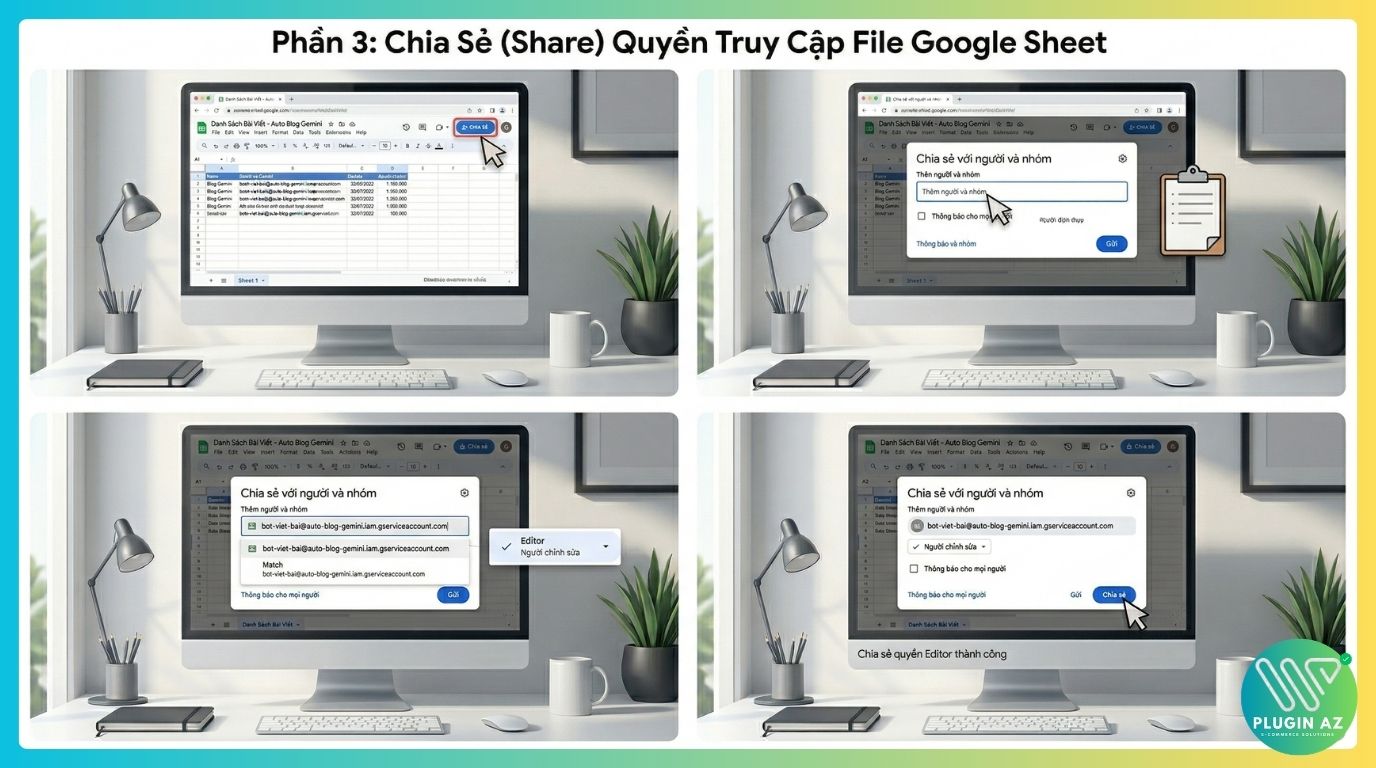
Bây giờ bạn đã có “nhân viên ảo”, bạn cần cấp quyền cho nhân viên này vào đúng file Google Sheet quản lý bài viết của bạn.
-
Lấy Email của Service Account:
-
Bạn có thể mở file JSON vừa tải về bằng Notepad để tìm dòng
"client_email". -
Hoặc đơn giản hơn, trên trang Google Cloud Console chỗ bạn vừa tạo Key, copy địa chỉ email của Service Account (Ví dụ:
bot-viet-bai@auto-blog-gemini.iam.gserviceaccount.com).
-
-
Mở File Google Sheet của bạn:
-
Truy cập vào file Google Sheet bạn dùng để chứa danh sách tiêu đề bài viết.
-
-
Thao tác Share (Chia sẻ):
-
Nhìn lên góc trên cùng bên phải màn hình, bấm vào nút Share (Chia sẻ) màu xanh lá.
-
Dán địa chỉ email của Service Account vừa copy vào ô thêm người.
-
Bỏ tích ở ô Notify people (Thông báo cho mọi người) – vì đây là email ảo, không thể nhận email thông báo, nếu để tích có thể gây lỗi khi share.
-
Đảm bảo quyền bên cạnh đang được để là Editor (Người chỉnh sửa). (Bắt buộc phải là Editor để phần mềm có thể điền link bài viết và trạng thái “Đã đăng” ngược lại vào Sheet).
-
Bấm Share (Chia sẻ).
-
Tóm tắt để đưa vào Tool:
Sau khi hoàn tất 3 phần trên, bạn đã có đủ hành trang để setup phần mềm:
-
File JSON: Tải lên/Đường dẫn trực tiếp vào mục cài đặt API của phần mềm.
-
Link Google Sheet / ID Sheet: Dán link của file Google Sheet (file mà bạn vừa share quyền) vào phần mềm để tool nhận diện đúng file cần làm việc.
Câu Hỏi Thường Gặp (FAQ)
1. Dùng phần mềm tự động có bị Google phạt không?
Google đã khẳng định họ không phạt nội dung tạo bởi AI, miễn là nội dung đó cung cấp giá trị, giải quyết được vấn đề của người dùng. Với tính năng tùy biến prompt chuyên sâu của phần mềm, bạn hoàn toàn có thể điều khiển Gemini viết bài sâu sắc, có góc nhìn riêng, kết hợp với bộ hình ảnh tự tạo duy nhất, giúp bài viết luôn độc bản và thân thiện với SEO.
2. Phần mềm có làm chậm website WordPress của tôi không?
Hoàn toàn không. Đây là một phần mềm cài đặt trên máy tính Desktop của bạn, không phải là một plugin cài đặt trực tiếp vào mã nguồn WordPress. Nó chỉ kết nối với website thông qua API để gửi dữ liệu bài viết lên, do đó 100% tài nguyên và tốc độ của website không bị ảnh hưởng.
3. Số lượng bài viết tối đa có thể chạy mỗi ngày là bao nhiêu?
Phần mềm không giới hạn số lượng bài viết của bạn. Giới hạn duy nhất nằm ở tốc độ xử lý của máy tính và giới hạn phản hồi từ tài khoản Gemini của bạn.
4. Hình ảnh do AI tạo ra có bị dính bản quyền không?
Hình ảnh được sinh ra từ prompt của AI là những hình ảnh mới hoàn toàn, không sao chép từ bất kỳ nguồn nào trên Internet, do đó bạn không bao giờ phải lo lắng về vấn đề đánh bản quyền hình ảnh (DMCA).
1. Vì sao phải bật Google Sheets API? (Xây dựng cây cầu giao tiếp)
-
Để làm gì: Cấp phép cho hệ thống máy tính giao tiếp với dịch vụ Google Sheets.
-
Vì sao phải làm: Bình thường, bạn thao tác trên Sheet bằng mắt nhìn và tay gõ. Nhưng phần mềm cần một “đường ống” hoặc “ngôn ngữ riêng” để có thể truyền và nhận dữ liệu siêu tốc. API (Application Programming Interface) chính là cây cầu nối đó. Bật API nghĩa là bạn báo với Google: “Hãy mở đường để một phần mềm bên thứ 3 chuẩn bị kết nối vào hệ thống Sheet của tôi”.
2. Vì sao phải tạo Service Account và tải File JSON? (Cấp Thẻ nhân viên / Chìa khóa)
-
Để làm gì: Tạo danh tính cho con Bot (trợ lý ảo) và lấy chìa khóa bảo mật.
-
Vì sao phải làm: Google có hệ thống bảo mật cực kỳ nghiêm ngặt. Dù đã mở cầu (API), Google vẫn không cho ai đi qua nếu không có giấy tờ tùy thân.
-
Service Account (Tài khoản dịch vụ): Đóng vai trò là danh tính của con Bot (Nó sẽ có một cái email ảo dài ngoằng).
-
File JSON: Đóng vai trò như một chiếc “Thẻ nhân viên” hay “Chìa khóa mã hóa”. Khi bạn gắn file JSON này vào phần mềm, phần mềm sẽ trình cái “Thẻ nhân viên” này ra cho Google xem để chứng minh: “Tôi là nhân viên hợp pháp, tôi được phép dùng API”.
-
3. Vì sao phải Share quyền Google Sheet cho email của Bot? (Chỉ định nơi làm việc)
-
Để làm gì: Cho phép phần mềm được đọc và ghi dữ liệu lên một file Sheet cụ thể của bạn.
-
Vì sao phải làm: Dù con Bot đã có “Thẻ nhân viên” (File JSON), nhưng theo mặc định, nó không có quyền đụng vào các file cá nhân trong Google Drive của bạn. Nó không biết phải làm việc ở file nào.
-
Việc bạn copy email của con Bot và bấm Share file với quyền “Editor” (Người chỉnh sửa) giống hệt như hành động bạn mở cửa phòng và bảo trợ lý: “Đây là file công việc của tôi. Cậu được phép vào đây để đọc cột Tiêu đề, sau khi viết và đăng bài xong thì cậu ghi lại Link bài viết vào cột Trạng thái cho tôi”.
-
Kêt luận
💡 Tóm lại quy trình vận hành: Phần mềm cầm Chìa khóa (JSON) đi qua Cây cầu (API), tiến đến đúng Căn phòng (File Sheet đã được Share quyền) để lấy ý tưởng (Tiêu đề) và mang đi viết bài.
Đây là thiết lập liên quan đến bảo mật của chính Google để bảo vệ dữ liệu cho bạn. Dù nghe có vẻ kỹ thuật, nhưng bạn chỉ cần làm 1 lần duy nhất lúc ban đầu. Sau khi đã thiết lập xong, phần mềm sẽ tự động làm việc trơn tru mãi mãi về sau.